快速开始
用一段文字和一条备注,三分钟完成第一次 PPT 互动。
第一次使用不用先看完所有功能。跟着下面四步,用一条备注完成第一次互动。
1. 安装并打开智演
前往下载页,选择与你的系统和芯片匹配的安装包。
安装后先打开“智演”客户端。没有账号时,可直接注册免费账号;免费版可以使用全部产品功能。
不知道该选哪个版本,请看安装与连接。
2. 打开一份 WPS 演示文稿
打开 WPS 演示,再打开任意 .ppt 或 .pptx 文件。
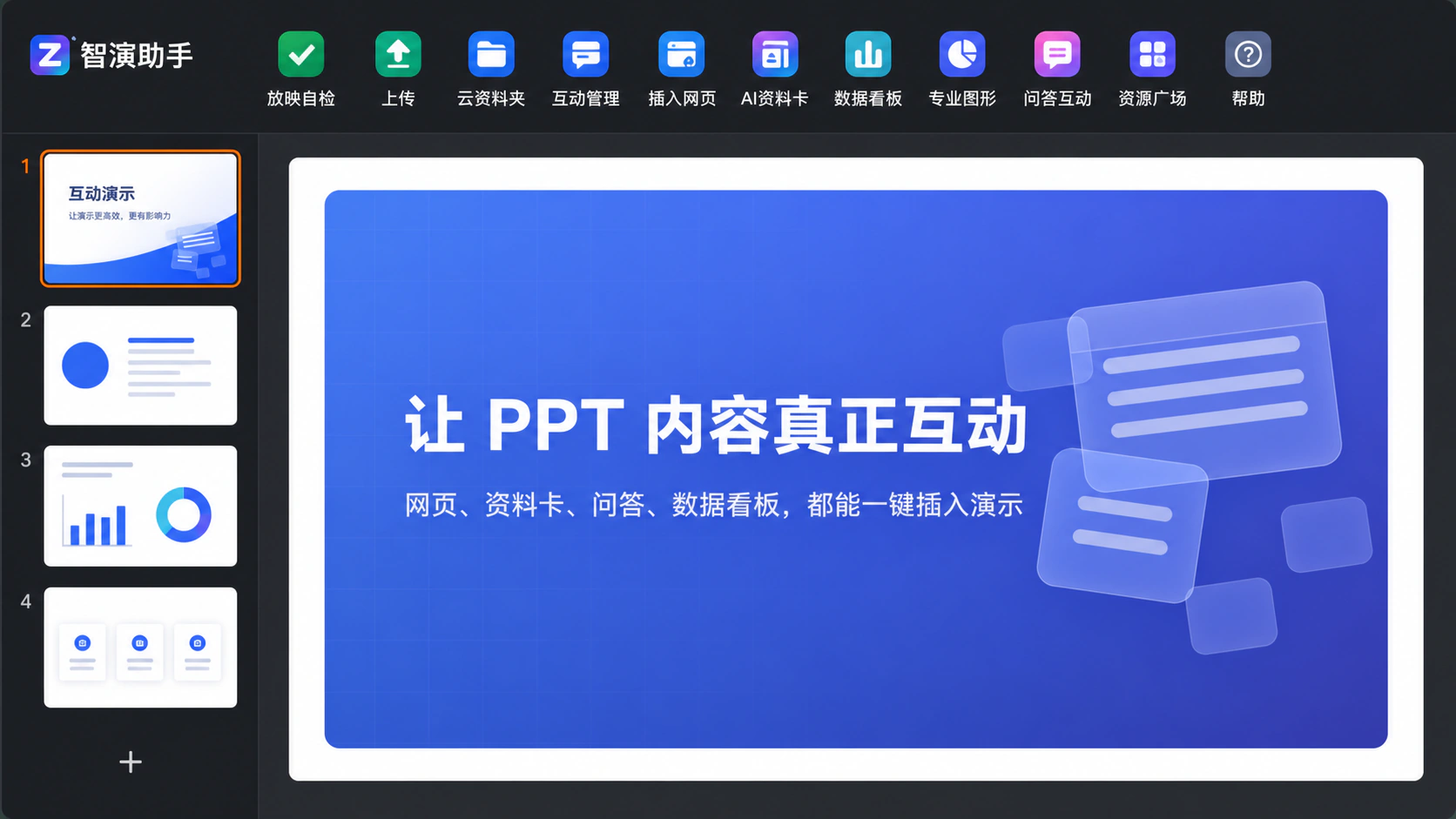
确认顶部工具栏里能看到“智演”。如果没有入口,请按 WPS 里看不到智演入口 排查。
3. 给一段文字添加备注
- 在当前页选中一段文字。
- 点击对象旁的“添加互动”,或从 WPS 顶部“智演”入口打开互动功能。
- 选择“备注”,输入一句内容并保存。
第一次建议先试备注,不需要额外准备网页、图片或题目,操作最简单。
4. 从当前页放映
使用 WPS 的“从当前页开始放映”,点击刚才选中的文字。
如果备注正常打开,智演就可以开始使用了。
接下来想做什么
| 你的目标 | 继续看 |
|---|---|
| 让文字、图片、形状和图表都能点 | 对象互动 |
| 把网页、表单或本地 HTML 放进 PPT | 插入网页 |
| 把长资料整理成可展开内容 | AI 资料卡 |
| 让观众扫码答题、投票或提问 | 扫码互动 |
| 制作学科内容和课堂演示 | 教师工具箱 |
| 在放映中计时、点名、分组或计分 | 放映工具 |
| 保存常用资源以后复用 | 云资料夹 |
遇到问题
| 现象 | 处理方法 |
|---|---|
| WPS 顶部没有“智演” | WPS 里看不到智演入口 |
| WPS 有入口,但客户端显示未连接 | 智演入口连接失败 |
| 编辑时已经保存,放映点击没有反应 | 放映点击无响应 |
仍然无法解决时,请把系统版本、WPS 版本和问题截图发到 support@zhiyanppt.com。