功能说明
扫码互动
创建观众扫码参与的单选、多选、投票、词云和自由问答。
扫码互动用于课堂、培训、会议和发布会中的现场反馈。
支持的题型
- 单选:适合知识点检查和快速判断。
- 多选:适合复杂观点收集。
- 投票:适合现场决策或偏好选择。
- 词云:适合开放式关键词反馈。
- 自由问答:适合观众提问和主持人筛选。
创建和放映步骤
- 从 WPS 或 PowerPoint 顶部的智演家入口打开“扫码互动”。
- 在对话中填写互动目标,在“生成设置”中选择混合互动、知识测验、现场投票或开放讨论,再设置题数和难度。
- 按需选择“参考 PPT”的内容范围,添加本地文件、云资料夹内容,或在对话中填写网页链接。
- 点击“开始创作”,生成后通过“编辑题目”逐题检查和修改题型、题目、选项、正确答案、解析和答题时间。
- 也可以选择“手动创建”,直接添加和编辑题目。
- 点击“下一步”,进入插入设置,选择点击打开、自动打开、页面内操作或仅插入画面。“页面内操作”仅 WPS 支持。
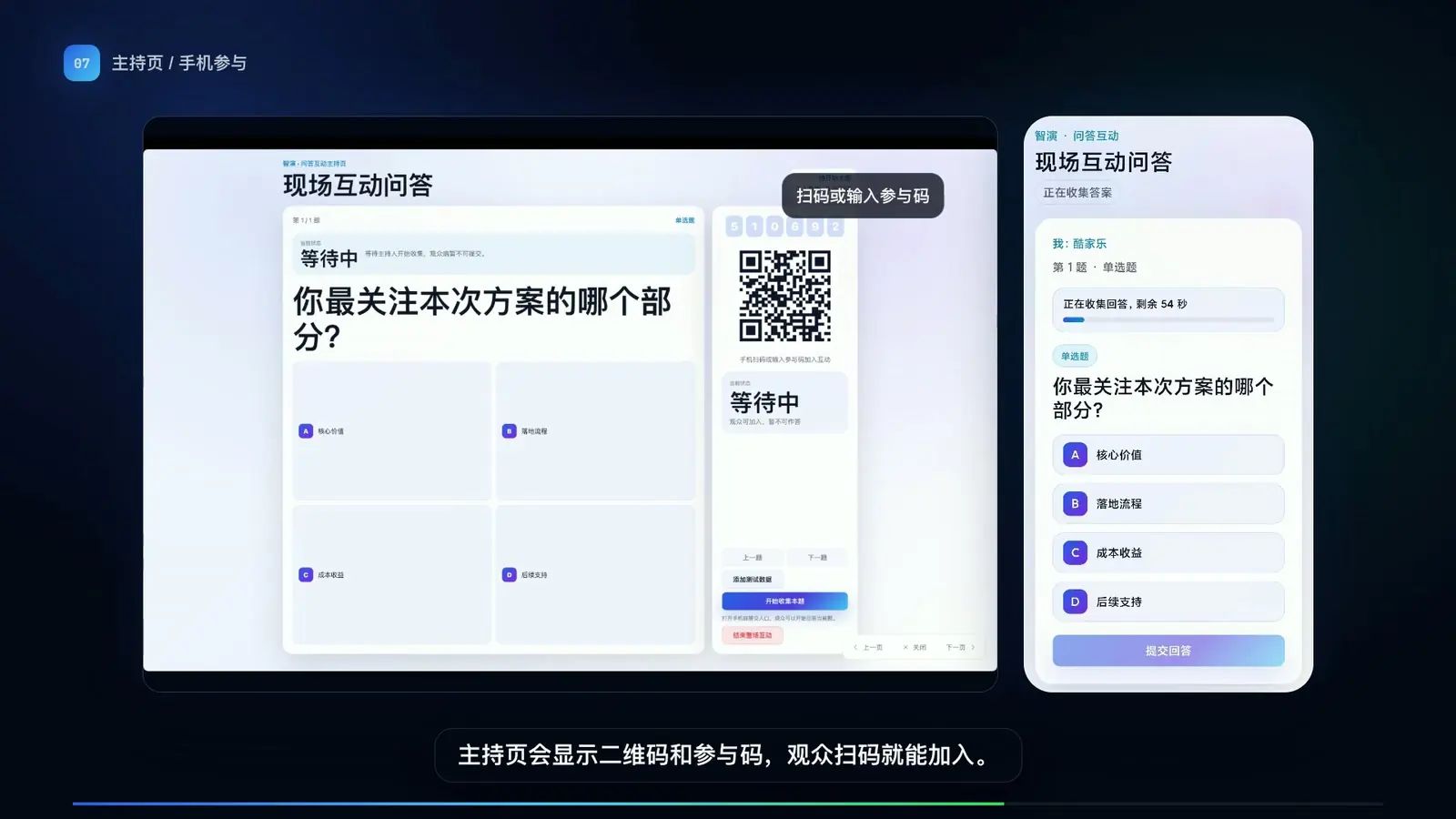
- 放映时打开主持端二维码,观众扫码提交,主持端查看收集状态和结果。
适合场景
- 课堂知识点检查。
- 培训效果反馈。
- 发布会现场投票。
- 会议意见收集。
主持端和观众端
主持端用于展示二维码、查看收集进度和切换结果页。观众端是手机参与页,观众扫码后即可加入当前扫码互动。
与 PPT 的关系
扫码互动入口可以放在当前页,也可以设置播放到本页时自动进入。WPS 还支持“页面内操作”,可在放映的当前页展示扫码互动;PowerPoint 使用点击打开、自动打开或仅插入画面。PPT 页面上最好保留一句清楚的问题,让观众知道扫码后要回答什么。
网络要求
扫码互动需要网络。主持人的电脑和观众手机都要能访问参与页。正式使用前,用手机扫一次二维码。