教学与放映
教师工具箱
使用 15 项学科工具和 5 个学科实验室制作可插入、可放映和可互动的教学内容。
教师工具箱用于查找实验与模型,也用于直接制作学科内容。打开 WPS 演示或 Windows PowerPoint 顶部的智演家入口,选择“教师工具箱”,即可按语文、英语、数学、物理、化学、生物、历史和地理筛选。
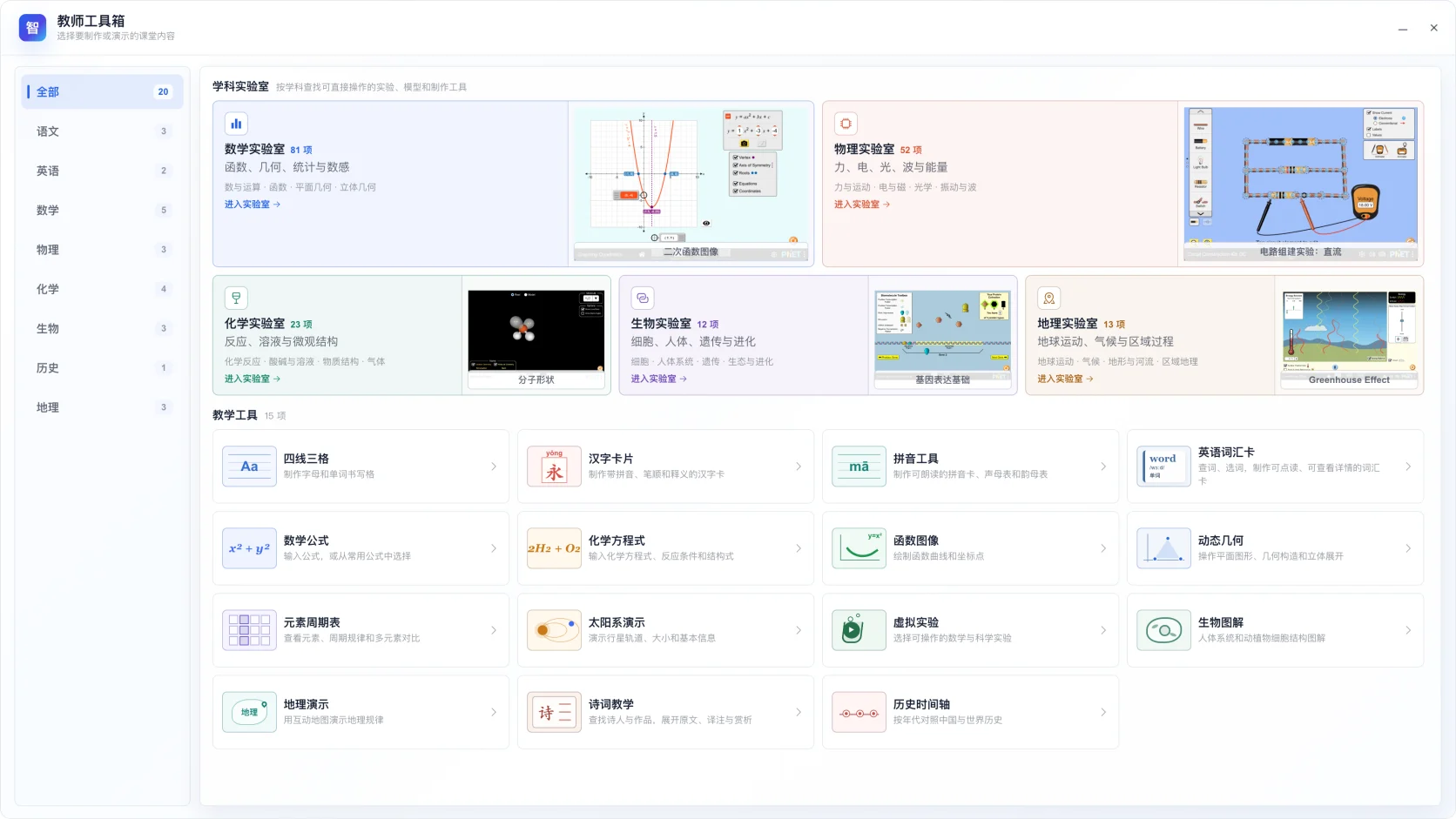
按任务选择
| 你现在需要什么 | 从哪里进入 |
|---|---|
| 找一个现成实验、模型或数值教具 | 5 个学科实验室 |
| 制作字词卡、公式、图像、图解或时间轴 | 15 项学科工具 |
学科实验室不是“虚拟实验”的重复入口。它把 PhET 实验、函数和几何模型、数值教具、生物图解、地理演示等内容放在同一目录中,并支持按内容类型、学段、知识点和关键词筛选。
5 个学科实验室
| 实验室 | 内容 | 使用指南 |
|---|---|---|
| 数学实验室 | 81 项实验、模型与制作内容 | 查看指南 |
| 物理实验室 | 52 项互动实验 | 查看指南 |
| 化学实验室 | 23 项互动实验 | 查看指南 |
| 生物实验室 | 12 项实验与模型 | 查看指南 |
| 地理实验室 | 13 项实验与模型 | 查看指南 |
15 项学科工具
怎么选择
- 需要插入静态内容:使用四线三格、数学公式或化学方程式。
- 需要点击展开或朗读:使用汉字卡片、拼音工具或英语词汇卡。
- 需要全屏操作和演示:使用函数图像、动态几何、元素周期表、太阳系、虚拟实验、生物图解、地理演示、诗词教学或历史时间轴。
基本流程
- 在 WPS 或 PowerPoint 顶部打开智演家入口。
- 进入“教师工具箱”。
- 按学科选择工具并制作内容。
- 预览后插入当前页。
- 如果内容支持互动,进入放映测试一次。
登录后新建内容时,部分工具会显示“同时保存到云资料夹”。勾选后会在插入成功后保存一份可复用教学素材;编辑 PPT 中已有内容时不会重复创建云端副本。
放映方式怎么选
- 仅插入图片:只需要静态内容,放映时不打开互动页。
- 点击打开:讲到这里再由演示者点击进入,关闭后回到当前 PPT。
- 自动打开:播放到本页时直接打开内容,适合函数、模型、图解和时间轴。
每个工具支持的方式不同。四线三格、数学公式和化学方程式只生成静态图片;汉字卡片、拼音工具和英语词汇卡不提供自动打开;虚拟实验新建时默认点击打开,其余大多数可交互工具默认自动打开。
和放映工具的区别
教师工具箱用来制作并插入学科内容。倒计时、秒表、随机选择、随机分组和计分板属于独立的放映工具,只在放映时使用,不会插入幻灯片。