功能说明
插入网页
把在线网页、本地 HTML 或网页工具作为演示内容插入 PPT。
插入网页适合展示在线工具、表单、仿真实验、课堂小游戏、产品计算器和活动页面。
网页是要打开的内容,不限定入口形式。你可以让智演家新建一个入口,也可以选中 PPT 里已经做好的文字、图片、形状或图表,把网页绑定上去。
支持的网页来源
- 在线 URL:适合公开网页、在线工具、问卷、活动页。
- 本地 HTML:适合自行制作的单页内容,目前只支持单个
.html/.htm文件。通过智演家上传或插入后,放映时通常仍要联网打开。 - 粘贴 HTML:适合快速试验小组件或临时页面。
第一步:选择入口
| 入口 | 怎么做 | 适合什么情况 |
|---|---|---|
| 新建入口 | 从 WPS 或 PowerPoint 顶部的“智演家”选择插入网页,让智演家生成图片入口或按钮入口;WPS 还可生成网页区域 | 当前页还没有合适的对象 |
| 绑定已有对象 | 先选中 PPT 里的文字、图片、形状或图表,再添加网页互动 | PPT 页面已经设计好了,不想再多放一个入口 |
两种方式最后打开的是同一个网页内容。放映时,点击新入口或原对象都可以打开网页。
第二步:选择打开方式
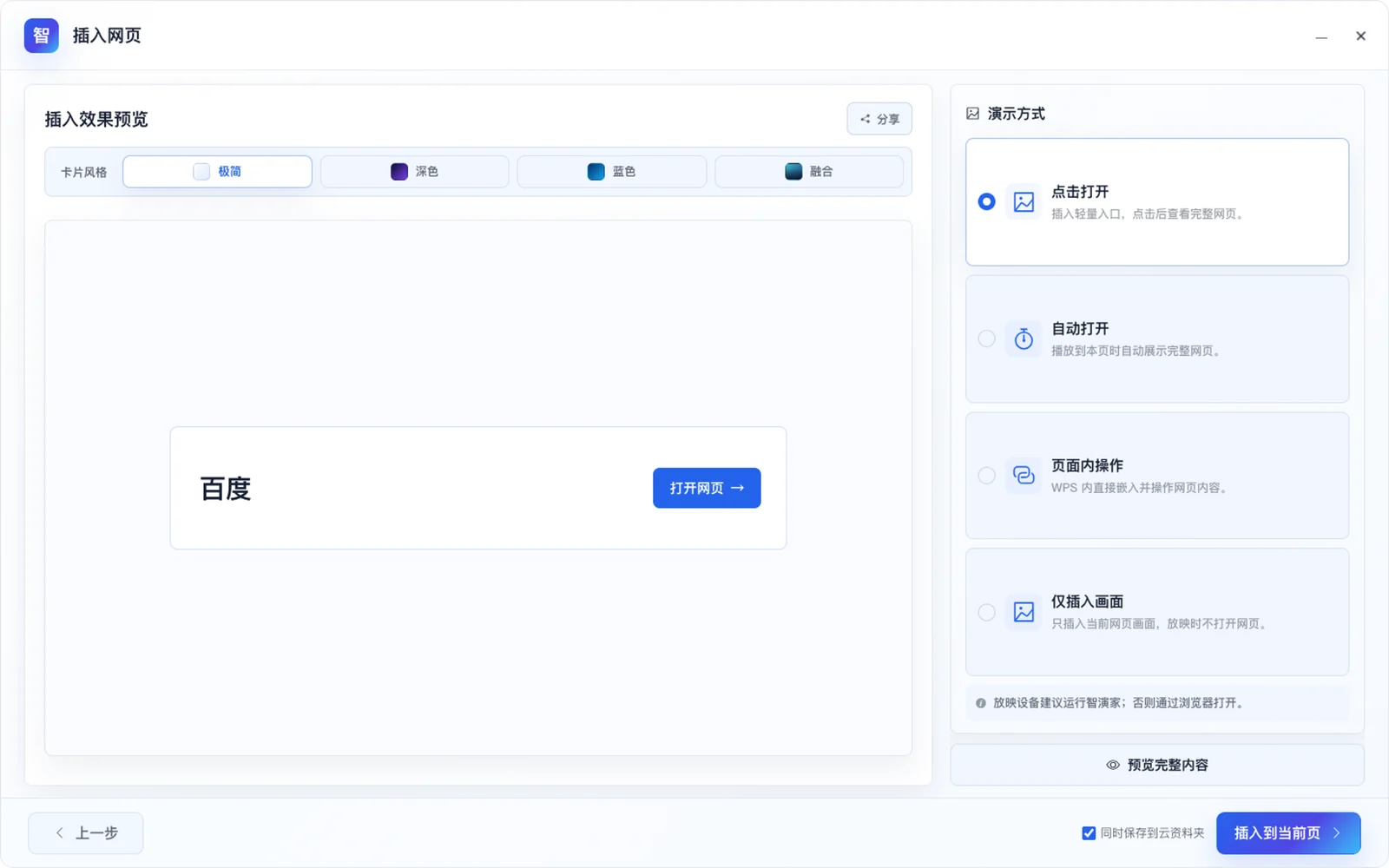
- 点击打开:PPT 页面保持简洁,讲到这里再打开网页。
- 自动打开:固定流程里自动展示网页。
- 页面内操作(仅 WPS):网页直接出现在当前页中,适合网页本身就是演示内容。PowerPoint 暂不支持这种方式。
- 仅插入画面:只保留插入时的网页画面,放映时不打开网页。
插入前先在预览中确认网页能正常打开,再选择展示方式。在线网页和本地 HTML 都可能依赖网络资源;“本地 HTML”目前只接受单个 .html 或 .htm 文件,不会自动打包旁边的图片和脚本目录。
第三步:插入并试播
新建点击入口时,可以选择“极简”“深色”“蓝色”或“融合”样式。前三种是简洁的长条入口;融合样式以网页截图作为背景。选择适合当前幻灯片的样式即可,不会改变网页内容。
确认网页来源和打开方式后,点击“插入到当前页”。进入放映,翻到这一页并按所选方式打开一次;如果在 WPS 使用“页面内操作”,再检查网页能否正常滚动、点击和输入。PowerPoint 请测试点击打开或自动打开。
适合插什么
- 产品计算器、报价器、配置器。
- 教学仿真实验、课堂小游戏。
- 报名表、投票页、活动签到页。
- 数据看板、地图、视频页或内部工具。
分享给别人时
网页点击入口带有可访问的网页链接,对方没有安装客户端时,也可以通过链接在浏览器中打开网页。要在放映中使用智演家窗口、自动打开等增强效果,仍需安装并运行客户端。
WPS“页面内操作”不要求安装智演家,但需要 WPS 版本支持,且网页允许嵌入并能正常访问。PowerPoint 使用点击打开或自动打开。
如果只想把网页内容发给别人,可以在插入网页窗口使用“分享”,复制链接或让对方扫码。在线 URL 与本地 HTML 的分享、停止方式不同,见 分享网页与 HTML 课件。
演示前看一眼
- 确认网页或本地 HTML 在现场网络下可访问。
- 确认网页适合投影屏幕比例。
- 如依赖登录,提前完成登录并测试。
- 关键页面可以准备截图或录屏备用。