教学与放映学科工具
诗词教学
查找诗人与作品,将诗文讲读页或动态诗词星云插入 PPT,放映时继续阅读与探索。
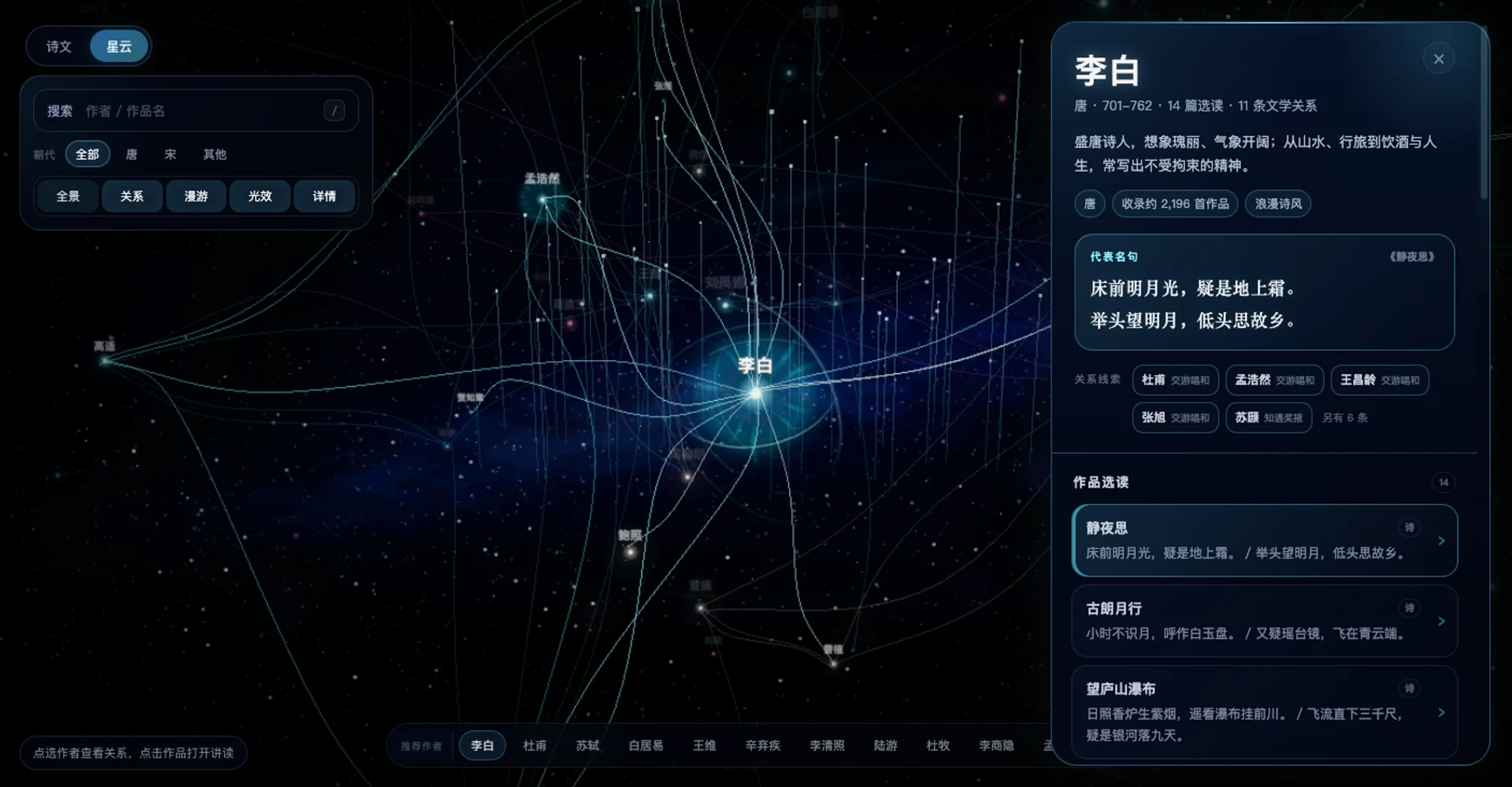
诗词教学提供两种展示方式:用诗文讲读页细讲一首作品,或用诗词星云浏览诗人、打开作品。两种内容都能独立插入 PPT。
查找作品
- 打开“教师工具箱 → 诗词教学”。
- 搜索诗人、诗名或诗句,也可以按年代和体裁筛选。
- 在“诗人 / 作品”之间切换:选中诗人后可继续查看该诗人的作品。
- 点击作品进入阅读页。
整理阅读页
- 点击诗名展开作品解读,点击作者展开诗人小传。
- 已有逐句资料的作品可在“原文 / 逐句解析”之间切换。
- 按需展开字词注释和作品赏析。
- 如需补充,可打开 AI 助手围绕当前诗词整理提要或继续问答。
插入前把要在放映中直接看到的内容展开好。阅读状态会随当前作品一起保存。
插入诗文讲读页
- 选择“点击打开”“自动打开”或“仅插入图片”。新建内容默认自动打开。
- 点击“插入诗文讲读页”;编辑已有内容时点击“保存修改”。
- 从当前页放映,确认作品、展开内容和助手状态符合预期。
自动打开会在播放到本页时进入诗词阅读页;点击打开可在讲完后关闭并回到当前 PPT。
插入诗词星云
- 在诗词教学中切换到“星云”。
- 选择要聚焦的诗人,查看星云和作品列表。
- 选择放映方式,点击“插入诗词星云”。
星云会记住选定的诗人。放映时可以浏览星云、点击作品进入讲读页,讲完后点击“返回星云”继续。选择“仅插入图片”时只保留画面,不提供这些动态操作。
修改和复用
编辑已有诗词内容,调整作品、阅读状态或星云中选定的诗人后点击“保存修改”。勾选“同时保存到云资料夹”,可在其他课件中继续使用。
需要在同一份 PPT 中兼顾整体浏览和单篇精讲时,可以分别插入星云和诗文讲读页。
演示前确认
- 从当前页放映,检查诗人、作品和打开方式。
- 测试星云中打开作品、返回星云的过程。
- 需要在线资料或 AI 助手时,确认现场网络可用。
- 没有逐句解析的作品不会自动补出未核对的解析;引用和讲解内容仍应自行核对。